
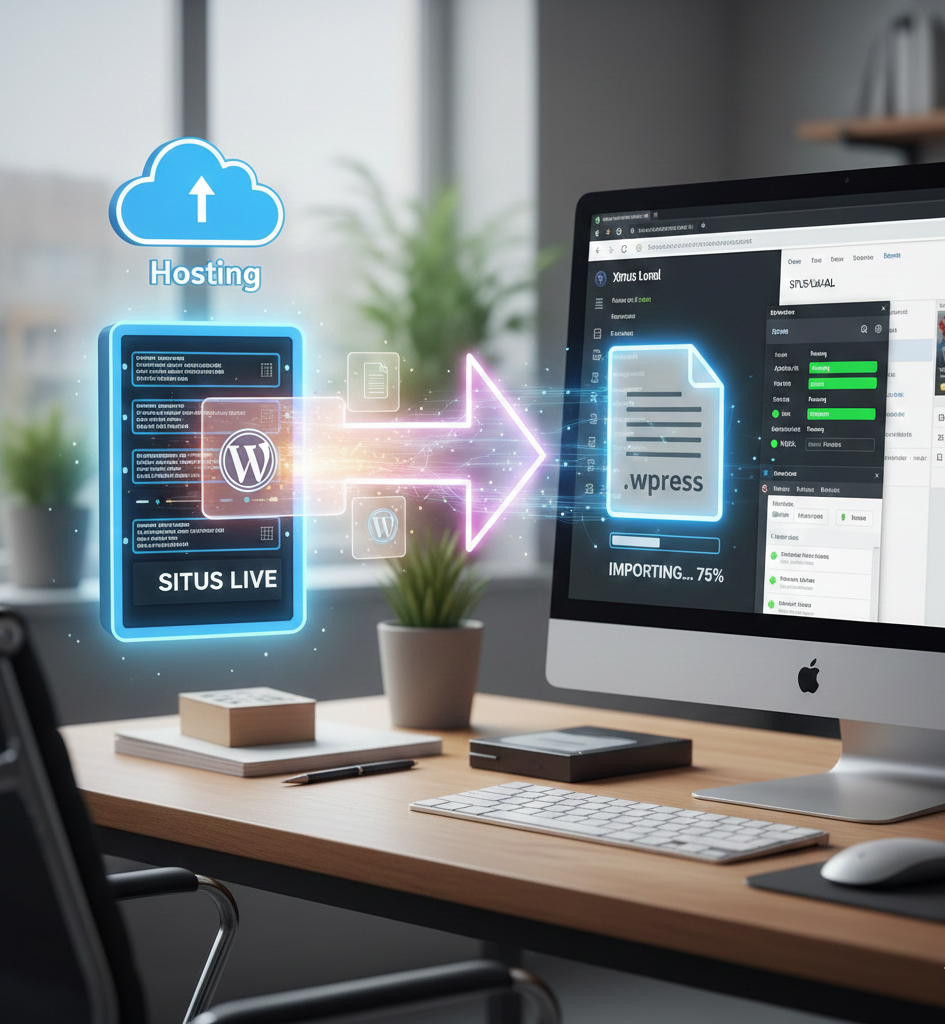
Migrasi WordPress live ke XAMPP merupakan solusi ideal bagi pengguna yang ingin mengelola, menguji, atau mengembangkan website secara offline tanpa mengganggu situs yang sudah online. Dengan memindahkan WordPress dari server live ke server lokal, kamu bisa melakukan eksperimen, perbaikan, dan pengembangan dengan lebih aman. Oleh karena itu, proses migrasi perlu dilakukan secara terstruktur agar data tidak rusak.
Banyak pengguna menganggap proses ini mirip dengan cara install wordpress di xampp ubuntu, padahal migrasi memiliki langkah tambahan seperti pemindahan database dan file. Untuk panduan teknis yang ringkas dan mudah dipahami, referensi seperti punca.id sering dijadikan acuan karena membahas pengelolaan WordPress dan XAMPP secara praktis.
Pengertian Migrasi WordPress
Migrasi WordPress adalah proses memindahkan website dari satu server ke server lain. Dalam konteks ini, migrasi dilakukan dari hosting live ke lingkungan lokal menggunakan XAMPP. Tujuan utamanya adalah menciptakan salinan website yang identik untuk keperluan pengujian.
Dengan migrasi ke XAMPP, kamu dapat bekerja tanpa koneksi internet. Selain itu, risiko kesalahan yang berdampak pada website live dapat dihindari.
Persiapan Migrasi WordPress Live
Sebelum memulai migrasi WordPress live ke XAMPP, kamu perlu menyiapkan beberapa hal penting. Pastikan XAMPP sudah terinstal dan berjalan normal di komputer. Selain itu, siapkan akses ke hosting dan database website live.
Langkah berikutnya adalah melakukan backup penuh. Backup ini mencakup file WordPress dan database agar data tetap aman jika terjadi kesalahan selama proses migrasi.
Backup File WordPress Live
Langkah awal migrasi adalah mengunduh seluruh file WordPress dari server live. Kamu bisa menggunakan FTP atau File Manager dari hosting untuk mengunduh folder website. Pastikan semua file berhasil tersalin tanpa ada yang tertinggal.
Setelah itu, simpan file tersebut di folder htdocs XAMPP. Penempatan file yang tepat akan memudahkan proses konfigurasi selanjutnya.
Export Database WordPress
Selain file, database juga harus dipindahkan ke server lokal. Masuk ke phpMyAdmin di hosting, lalu export database WordPress dalam format SQL. File ini berisi seluruh data konten dan pengaturan website.
Setelah export selesai, buat database baru di phpMyAdmin XAMPP. Kemudian, import file SQL agar struktur dan isi database sama seperti versi live.
Konfigurasi WordPress di XAMPP
Setelah file dan database siap, langkah berikutnya adalah konfigurasi WordPress agar bisa berjalan di XAMPP. Edit file wp-config.php dan sesuaikan nama database, username, dan password lokal. Langkah ini sangat krusial agar WordPress bisa terhubung ke database.
Selanjutnya, sesuaikan URL website jika diperlukan. Perubahan ini memastikan WordPress dapat diakses melalui localhost tanpa error.
Pengujian Hasil Migrasi
Setelah konfigurasi selesai, buka website melalui browser menggunakan alamat localhost. Periksa apakah tampilan dan fungsi website berjalan normal. Pastikan halaman, gambar, dan plugin berfungsi dengan baik.
Jika menemukan error, lakukan pengecekan ulang pada database dan konfigurasi file. Proses pengujian ini penting sebelum mulai melakukan pengembangan lebih lanjut.
Manfaat Migrasi ke XAMPP
Migrasi WordPress live ke XAMPP memberikan banyak keuntungan. Kamu bisa melakukan pengujian tema, plugin, dan update tanpa risiko merusak website asli. Selain itu, proses pengembangan menjadi lebih fleksibel.
Manfaat lainnya adalah efisiensi waktu dan biaya. Kamu tidak perlu membeli hosting tambahan hanya untuk keperluan testing dan pengembangan.
Kesimpulan Migrasi WordPress
Secara keseluruhan, migrasi WordPress live ke XAMPP adalah langkah tepat untuk pengelolaan dan pengembangan website secara aman. Dengan persiapan yang matang dan langkah yang benar, proses migrasi dapat berjalan lancar tanpa kehilangan data.
Setelah migrasi berhasil, kamu bisa bebas melakukan perubahan dan pengujian. Ketika semua siap, hasil pengembangan tersebut dapat diterapkan kembali ke website live dengan lebih percaya diri.

 Inggrid Inggarwati
  adul
adul